> For the complete documentation index, see [llms.txt](https://edu.sittax.com.br/sittax-base-conhecimento/llms.txt). Markdown versions of documentation pages are available by appending `.md` to page URLs; this page is available as [Markdown](https://edu.sittax.com.br/sittax-base-conhecimento/base-tecnica/importacao/integracao-configuracao-sieg-app-sieg-x-nf-monitor.md).
# Integração/Configuração SIEG (App SIEG x NF-Monitor)
Este guia tem o objetivo de instruir passo a passo o processo completo de integração entre o sistema SIEG e o Sittax Simples, garantindo que todas as notas fiscais sejam corretamente baixadas.
### Etapa 1 — Download e Instalação do Aplicativo da SIEG
1. Acesse o **HUB SIEG** com o login do cliente.
2. Vá até o menu lateral e clique em **“Todos os Serviços” → “Utilidades” → “Baixar o APP”**.
3. Após o download, instale o aplicativo normalmente.
4. Um ícone chamado **SIEG** será criado na área de trabalho.\
> ⚠️ **Importante:** sempre execute o aplicativo **como Administrador** para evitar falhas de permissão durante o download dos arquivos.
***
### Etapa 2 — Configuração Base do Aplicativo
1. Abra o aplicativo da SIEG.
2. Faça o Login com os dados do Cliente em questão.
3. Clique em **Configurações (ícone de engrenagem)**.
4. Valide se todos os campos obrigatórios estão preenchidos corretamente, conforme o modelo de configuração padrão da SIEG
> Essa etapa é essencial antes de qualquer parametrização de diretórios ou filtros.
***
### Etapa 3 — Estrutura de Coleta de Notas
O objetivo principal é utilizar o **app do HUB SIEG** para **baixar automaticamente** as notas fiscais do cliente para um **diretório local**, que posteriormente será utilizado pelo **NF Monitor** para enviar os dados ao **Sittax Simples**.
#### Passos:
1. Com o aplicativo aberto, clique em **Utilitários**.
2. Em seguida, acesse a opção **Hub / Cofre**.
3. Você verá a tela principal de configuração do Cofre, ela será exatamente assim:
***
### Etapa 4 — Configuração dos Arquivos e Filtros
Nesta etapa, definiremos **quais tipos de notas** serão baixadas e **de qual período**.
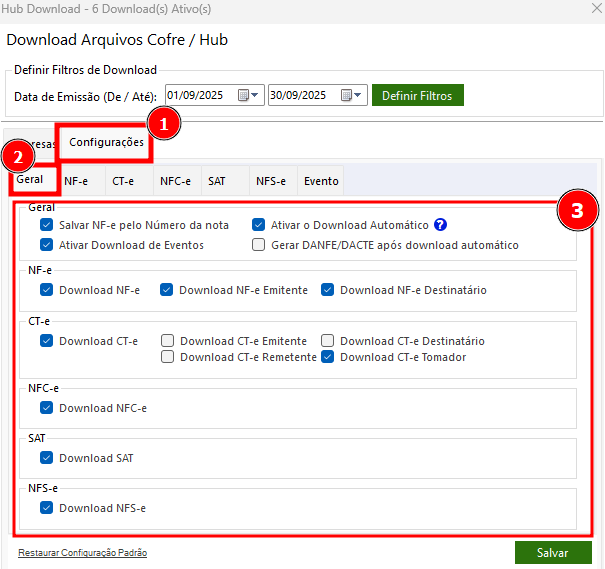
1. Dentro de **Configurações**, marque as opções de documentos que o cliente utiliza:
* NF-e (Notas Fiscais de Saída)
* NFS-e (Serviços)
* NFC-e (Consumidor)
* CTe (Transporte)
* Outros (caso aplicável)
> 💡 Caso o cliente **não emita** determinado tipo de nota, **não há necessidade de marcar** a opção correspondente.
2. Escolha o **período retroativo** (por exemplo, o último mês completo).
**Exemplo:**\
Se hoje é **15/10/2025** e você deseja puxar notas de **setembro**, configure o filtro de **01/09/2025 até 30/09/2025 e depois que a importação der certo, faça novamente do dia 01/10/2025 a 15/10/2025**.
> Isso garante que o sistema traga **todas as notas até o momento da configuração**, e siga baixando automaticamente as novas notas a partir do dia seguinte.
4. Clique em **Definir Filtros** e depois em **Salvar**.
***
### Etapa 5 — Definição do Diretório de Armazenamento
O diretório é o local onde as notas serão salvas antes de serem lidas pelo NF Monitor.
* Por padrão, o aplicativo cria uma estrutura automática que separa as notas por **CNPJ**, **Ano de Emissão** e **Mês de Emissão**.
* **Não é necessário alterar a estrutura** — apenas valide o caminho.
* O diretório é vinculado ao **usuário do Windows**, normalmente localizado em algo como:
```
C:\Users\NOME_DO_USUARIO\HUB SIEG
```
> 🔍 Esse caminho será posteriormente informado dentro do **NF Monitor**, para que o Sittax possa ler as notas baixadas.
***
### Etapa 6 — Download Inicial e Sincronização Diária
1. Retorne ao menu **Empresas** dentro do **Hub / Cofre**.
2. Clique na opção **“Baixar Notas”**.
1. O aplicativo iniciará o download de todas as notas dentro do período definido.
2. Após o download inicial, o sistema passará a **sincronizar automaticamente** as novas notas diariamente, caso a seguinte opção nas configurações tenha sido preenchida:
> ⏱️ Mantenha o aplicativo SIEG em execução em segundo plano. Ele é responsável por atualizar o diretório continuamente.
***
### Etapa 7 — Integração com o NF Monitor (Sittax)
Após o diretório estar populado com as notas, siga os passos abaixo para finalizar a integração:
1. Abra o **NF Monitor** (dentro do Sittax Simples).
2. Configure o caminho de leitura para o **diretório onde as notas da SIEG estão sendo salvas**.
3. O NF Monitor fará a varredura das subpastas (CNPJ / Ano / Mês) e importará as notas automaticamente para o **Sittax Simples**.
> ✅ Após configurado, o processo será **totalmente automático**: o aplicativo SIEG baixa as notas, o NF Monitor lê, e o Sittax processa.
***