> For the complete documentation index, see [llms.txt](https://edu.sittax.com.br/sittax-base-conhecimento/llms.txt). Markdown versions of documentation pages are available by appending `.md` to page URLs; this page is available as [Markdown](https://edu.sittax.com.br/sittax-base-conhecimento/faq-e-boas-praticas/notas-de-servico-do-anexo-iii-foram-interpretadas-como-anexo-iii-exterior.-como-corrigir.md).
# Notas de Serviço do Anexo III foram interpretadas como Anexo III Exterior. Como corrigir?
A identificação como **Anexo III Exterior** é realizada pela ferramenta quando o XML da nota fiscal de serviço apresenta uma das seguintes condições:
* **Ausência de dados do Tomador** no XML;
* **Ausência da localização (município/UF) do Tomador** no XML.
Sem essas informações, o sistema não consegue identificar corretamente o Anexo do serviço, e por padrão, a enquadra como prestação de serviço ao exterior.
***
#### Para realizar a correção da interpretação do Anexo correto para as prestações de serviço, siga os passos descritos abaixo:
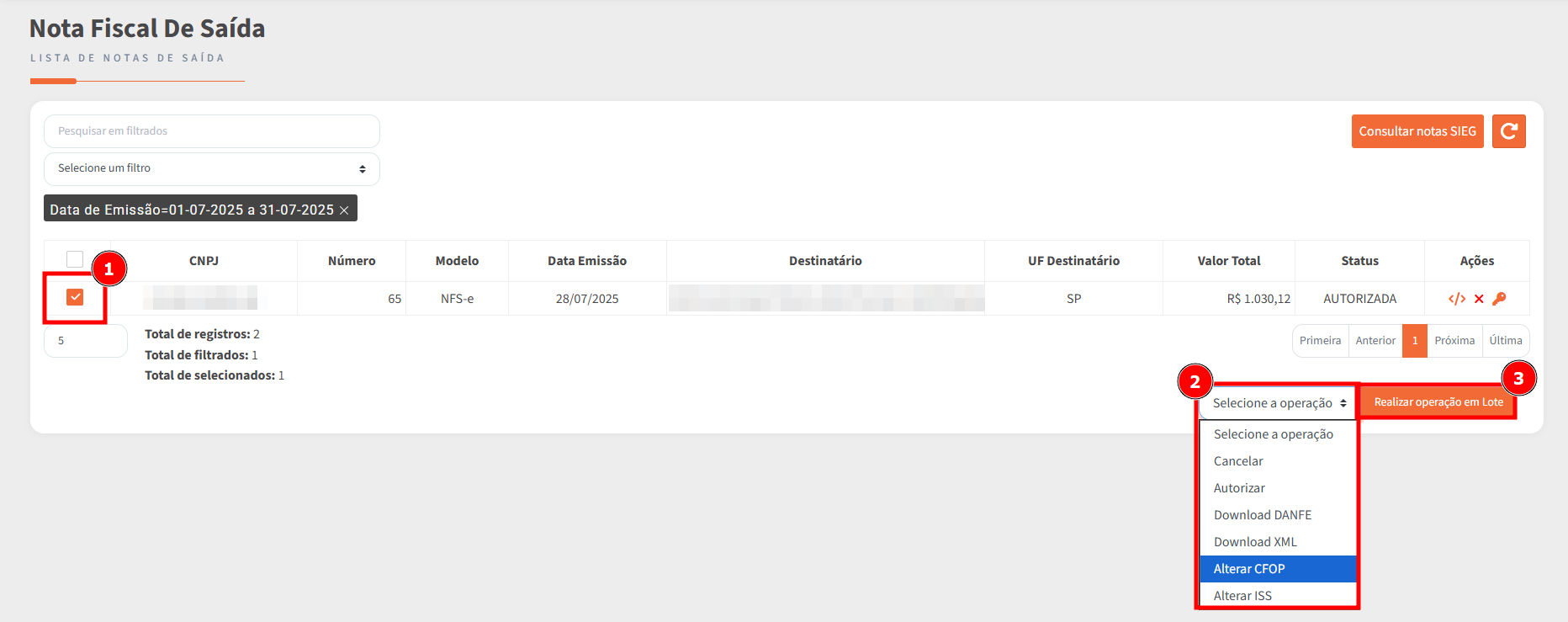
1. **Acesse a tela de Nota Fiscal de Saída**\
Vá até a tela **Nota Fiscal de Saída** da empresa em que as notas foram importadas.
2. **Localize e selecione as notas afetadas**\
Marque as notas de serviço que foram classificadas como **Anexo III Exterior**.
3. **Selecione a operação "Alterar CFOP"**\
Clique em **"Selecione a operação"** e escolha a opção **"Alterar CFOP"**.
4. **Clique em "Realizar operação em lote"**\
Após selecionar a operação, clique no botão **"Realizar operação em lote"** para iniciar a alteração.
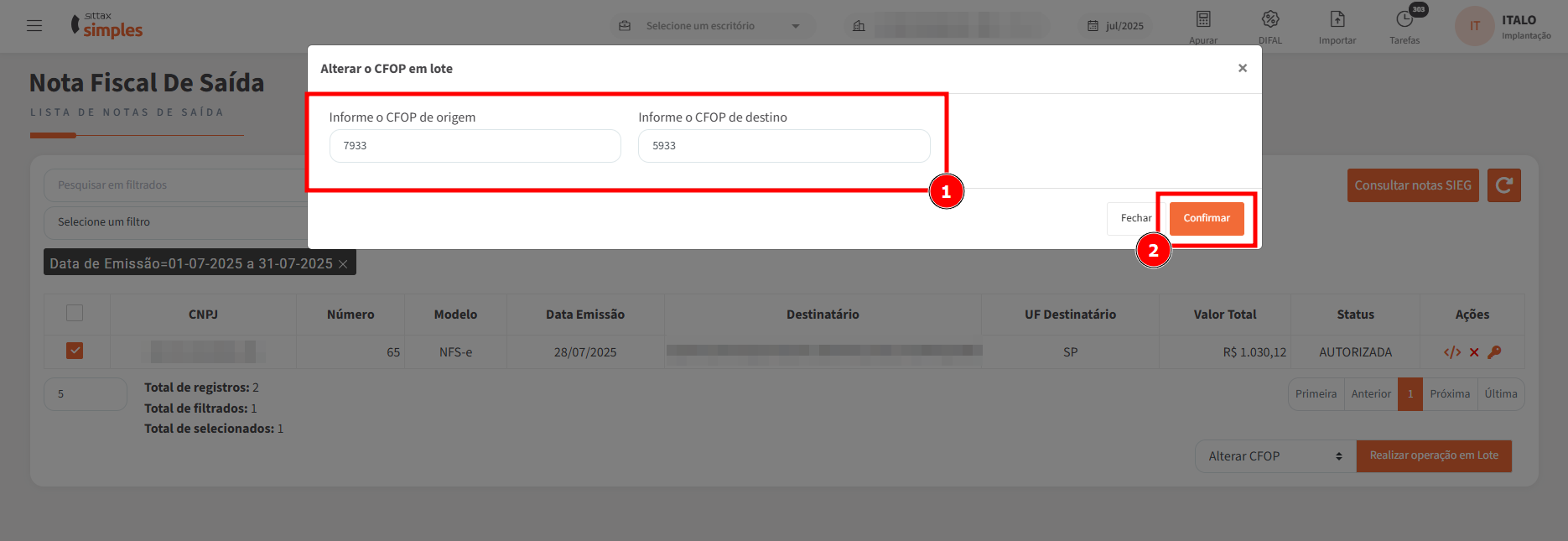
5. **Altere o CFOP na nova tela**
* No campo **CFOP de Origem**, insira o CFOP que foi atribuído incorretamente (ex: **7933**, utilizado para serviços ao exterior)
* No campo **CFOP de Destino**, insira o CFOP correto da prestação de serviço (ex: **5933**, referente à operação interna).
6. **Confirme a alteração**\
Finalize o processo clicando em **"Confirmar"**.