> For the complete documentation index, see [llms.txt](https://edu.sittax.com.br/sittax-base-conhecimento/llms.txt). Markdown versions of documentation pages are available by appending `.md` to page URLs; this page is available as [Markdown](https://edu.sittax.com.br/sittax-base-conhecimento/guias-e-tutoriais/como-baixar-utilizar-nf-monitor.md).
# Como baixar/utilizar NF-Monitor?
## O que é NF-Monitor?
O NF-Monitor é um programa desenvolvido pela própria Sittax, responsável por realizar a busca de notas fiscais diretamente em um diretório localizado na máquina do colaborador da contabilidade.
Essa ferramenta tem como objetivo facilitar a importação dos arquivos XML de todas as empresas cadastradas na plataforma. Com a devida configuração, é possível automatizar o processo para que todas as notas fiscais sejam importadas diretamente para a Sittax.
#### **Para baixar ou utilizar o NF-Monitor, siga as etapas abaixo:**
## Como baixar o NF-Monitor:
1. Acesse a aba **“NF-Monitor”** no sistema.
2. Clique em **“Download”** para iniciar o download do instalador.
**OBSERVAÇÕES:**
* Certifique-se de estar baixando a **versão mais recente** do programa.
* A versão atualizada pode ser identificada pela indicação **"Latest"** dentro da nota de atualização.
## Após a instalação, como abrir o NF-Monitor?
* A instalação do NF-Monitor não exibe confirmação ao final.
* Para verificar se a instalação foi concluída com sucesso:
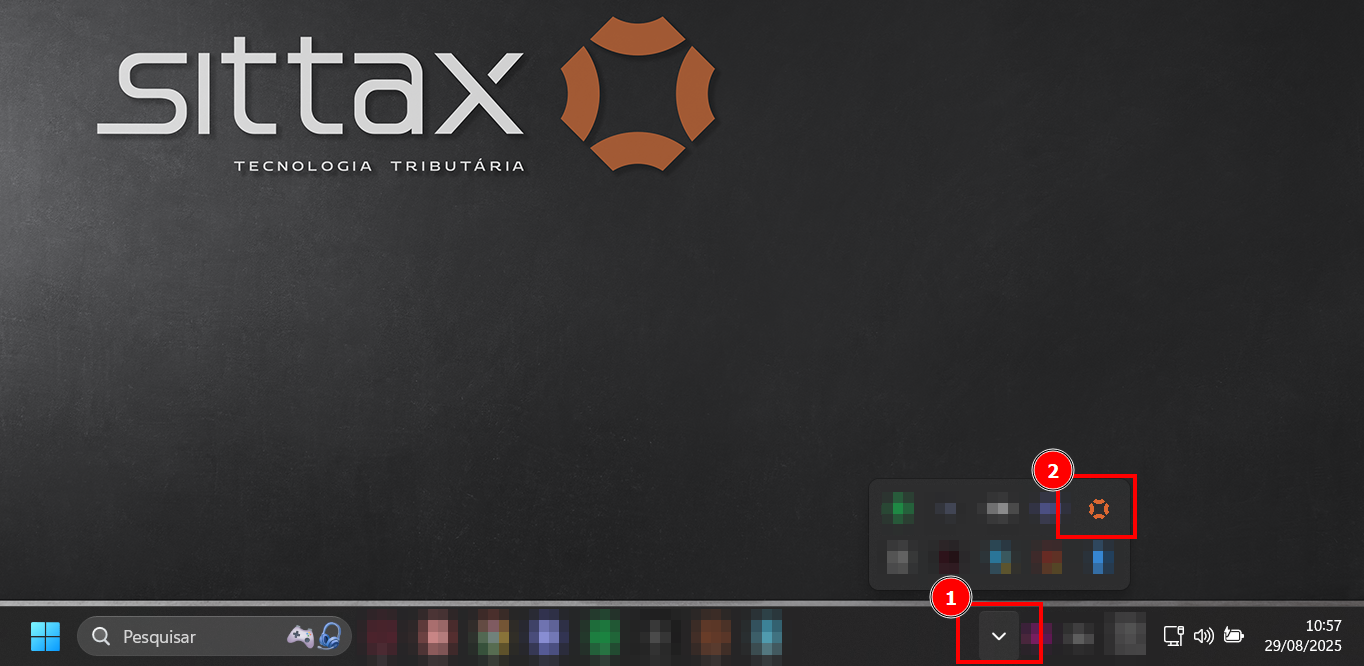
1. Acesse o campo de **ícones ocultos** da sua máquina (ícones ao lado do relógio, na barra inferior do Windows).
2. Verifique se o **ícone da Sittax** está presente.
3. Caso o ícone esteja visível, a instalação foi concluída corretamente.
4. Clique no **ícone da Sittax** para abrir o NF-Monitor. Você será direcionado para a **tela de login** do sistema.
#### Tela de Login NF-Monitor:
> ***O Login do NF-Monitor refere-se ao mesmo Login que pode ser feito dentro da ferramenta Sittax.***
## Como utilizar o NF-Monitor:
### Etapa 1: Selecionar diretório
1. Acesse o campo **"Selecionar Diretórios"**.
2. Clique em **“Selecionar diretórios para envio de notas”** para escolher uma pasta que contenha os arquivos XML das notas fiscais.
* Recomendação: selecione uma pasta que **centralize os XMLs de todas as empresas do escritório**.
* Após a seleção, o diretório será exibido no programa, permitindo iniciar a importação.
### Etapa 2: Importar XMLs
1. Volte para a tela "**Envio de Notas"** do programa.
2. Clique no botão **“Enviar Notas”**.
* O NF-Monitor iniciará a busca e o envio dos arquivos XML ao sistema.
### Etapa 3: Automatizar a importação (opcional)
* Você pode configurar um **horário específico** para que o programa execute automaticamente a busca e envio dos XMLs.
* A automatização será executada **diariamente**, no horário configurado.
### Etapa 4: Outros envios (Opicional)
* O NF-Monitor permite a importação **em lote de certificados digitais A1** para o **cadastro de empresas via certificado**.
* Essa função é útil quando os certificados estão nomeados com o **CNPJ e a senha da empresa** no nome do arquivo.
#### Para realizar esse envio, siga as etapas abaixo:
1. Acesse o campo **"Selecionar Diretórios"** no NF-Monitor.
2. Clique em **“Selecionar diretórios para envio de documentos de cadastro”**.
3. Escolha a pasta onde estão localizados os **certificados digitais A1** das empresas.
4. Após a seleção, acesse a aba **"Envio de Documentos"**.
5. Clique no botão **"Enviar Documentos"** para iniciar a importação dos certificados para o sistema.